Produkty a varianty
Jak v katalogu invo.space založíte produkt, přidáte varianty s vlastním kódem SKU, nastavíte ceny s DPH a obrázky.
Produkty spravujete v Katalog > Produkty. Nový produkt založíte tlačítkem Nový produkt: vyplníte název, typ a hlavní kategorii a uložíte. Varianty, ceny a obrázky doplníte v detailu produktu. Produkty pak prodáváte v pokladně, na fakturách i v e-shopu.
Katalog je volitelný modul. Pokud ho v menu nevidíte, zapněte ho v Nastavení > Účet a moduly.
Seznam produktů
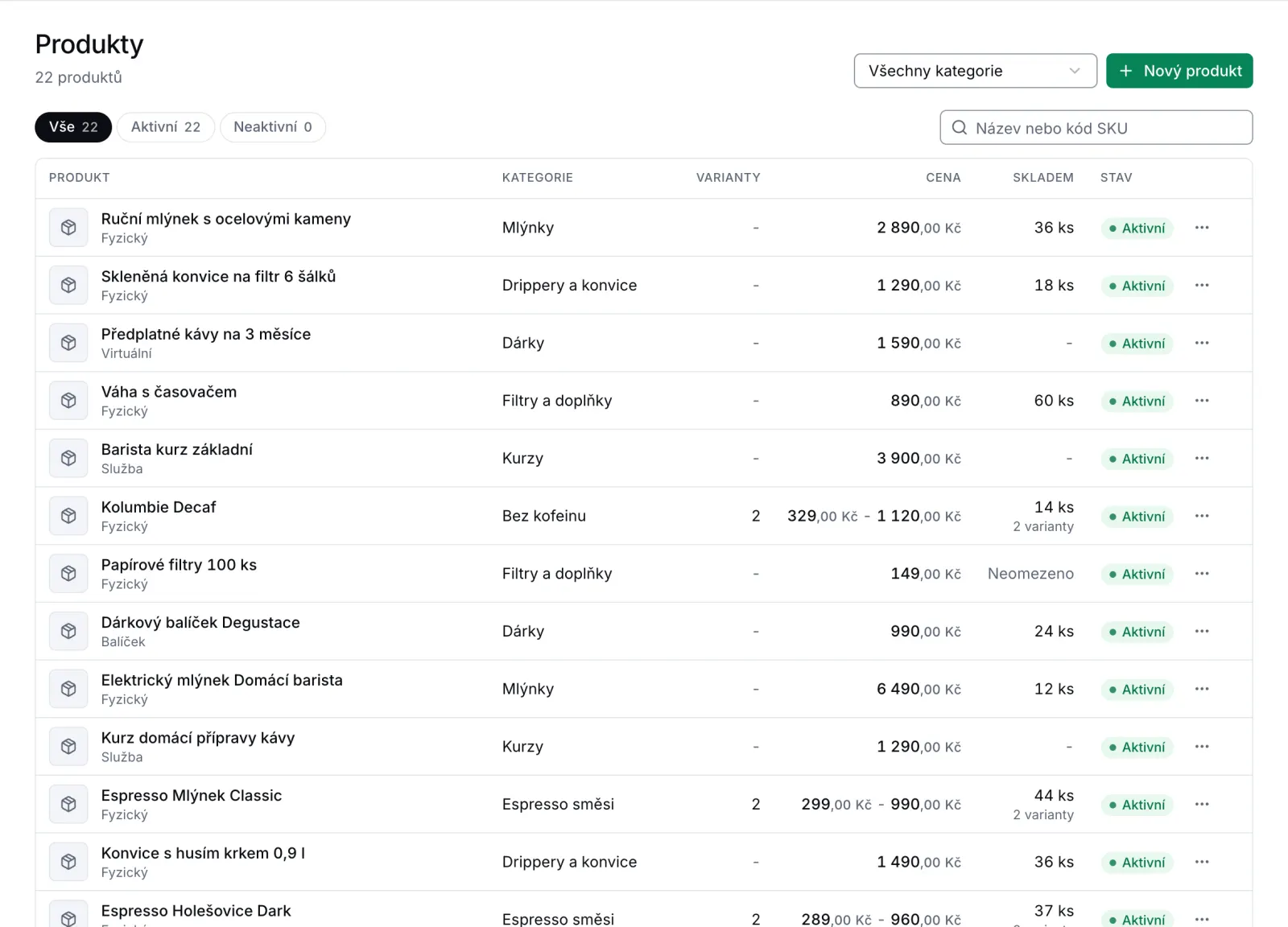
- Filtry Vše, Aktivní a Neaktivní a výběr kategorie zúží seznam.
- Do pole Název nebo kód SKU napište, co hledáte.
- U každého produktu vidíte kategorii, počet variant, cenu a, pokud máte sklad, kolik je skladem.
Nový produkt
- Klikněte na Nový produkt (nebo Vytvořit > Produkt).
- Vyplňte Název a volitelně Popis.
- Vyberte Typ produktu: Fyzický, Virtuální, Služba, nebo Balíček.
- Vyberte Hlavní kategorii. Volitelně zaškrtněte Vedlejší kategorie, ve kterých se má produkt také ukázat.
- Nechte zaškrtnuté Aktivní, pokud se má produkt hned prodávat.
- Uložte produkt.
Balíček se skládá z jiných produktů. U něj v části Položky balíčku přes Přidat položku vyberete produkty a jejich množství.
Externí ID vyplňte, jen když produkt propojujete s jiným systémem, třeba se svým e-shopem.
Detail produktu
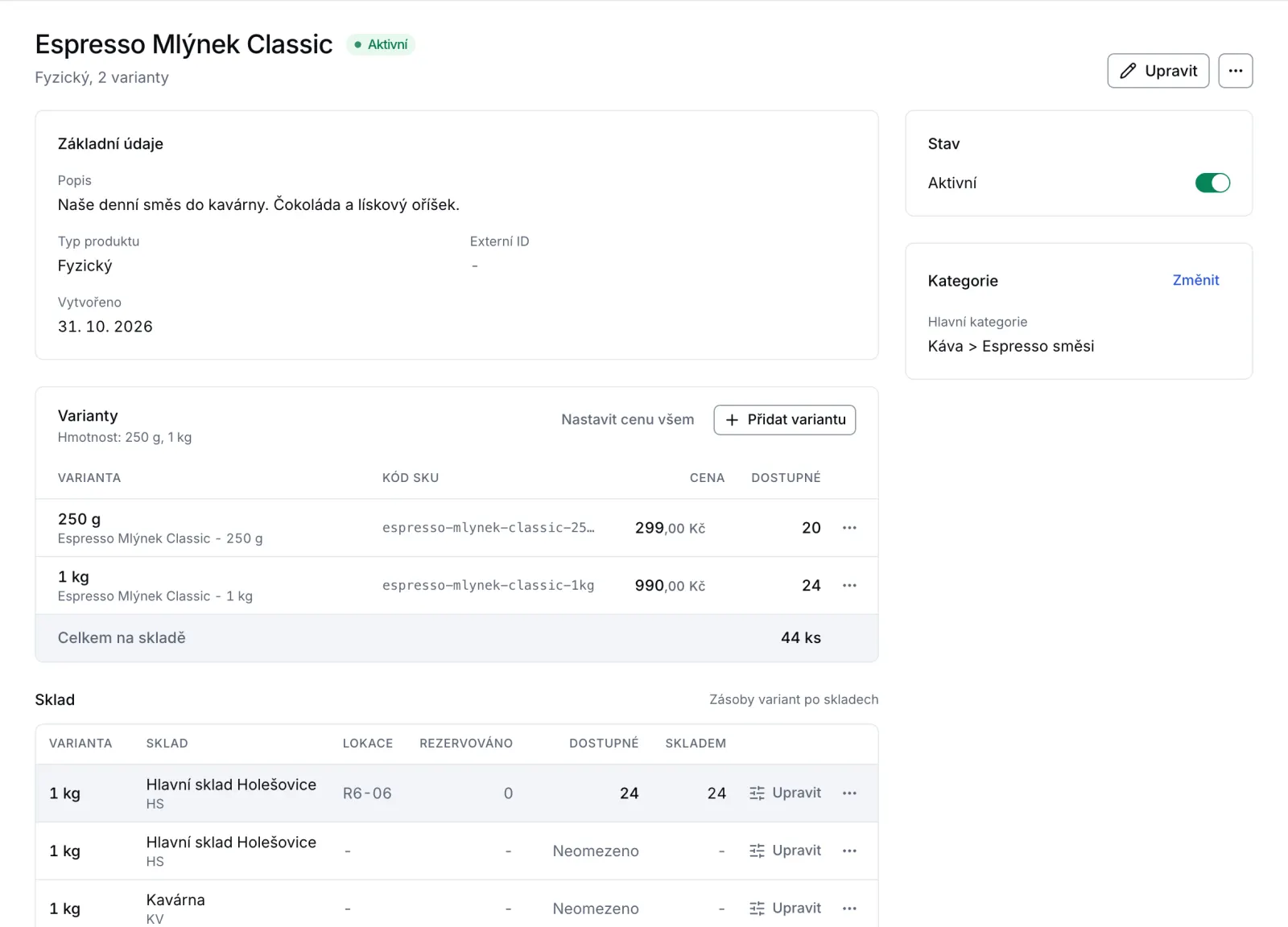
Kliknutím na produkt otevřete detail. Najdete tu Základní údaje, Varianty s cenami, Historii cen, zásoby na skladech, Parametry, Obrázky, stav a kategorie.
Varianty
Variantu použijete, když se produkt prodává ve více provedeních, třeba v balení 250 g a 1 kg. Každá varianta má vlastní kód SKU, cenu a zásobu.
- V detailu produktu klikněte v části Varianty na Přidat variantu.
- Vyplňte Název SKU (třeba "1 kg") a Kód SKU.
- Klikněte na Vytvořit.
Kód SKU musí být jedinečný a později ho nejde změnit. Název změníte přes Upravit SKU. Produkt bez vlastních variant se prodává v jedné variantě.
Ceny
Cenu nastavíte u varianty kliknutím na Nastavit cenu (nebo na současnou cenu). Zadáte Cenu a Sazbu DPH. Nová cena platí od dneška, ta dosavadní zůstane v historii. Tlačítko Nastavit cenu všem přepíše cenu u všech variant produktu najednou.
V části Historie cen vidíte, odkdy dokdy která cena platila. Můžete tu také naplánovat novou cenu od zvoleného data.
Obrázky
V části Obrázky přidáte fotky produktu tlačítkem Přidat obrázky. Obrázky se ukazují v e-shopu. Odstraněný obrázek zmizí z produktu i z e-shopu.