Prodej v pokladně
Jak v pokladně invo.space prodáváte produkty z katalogu i vlastní položky, měníte množství a dáváte slevu na položku.
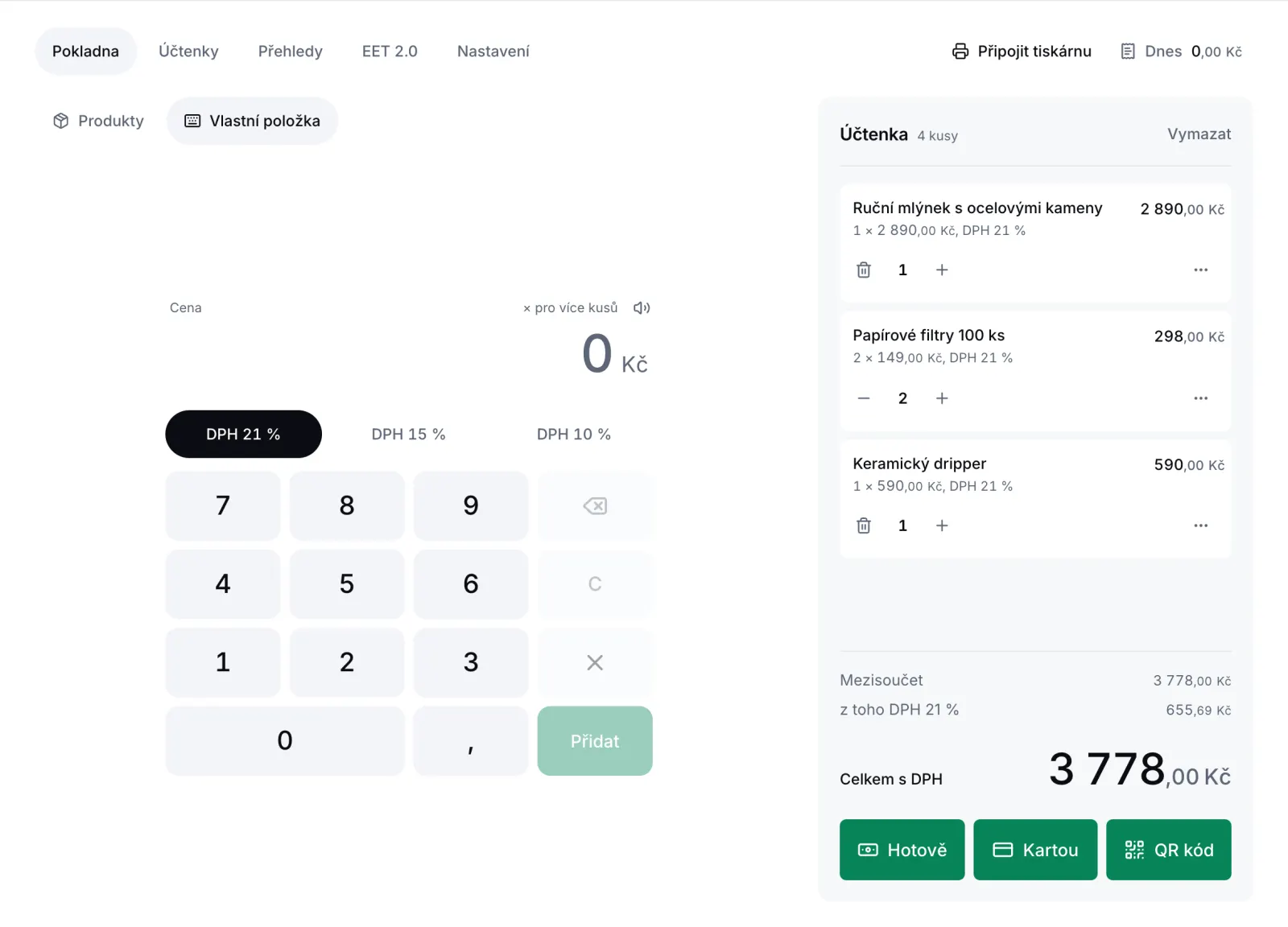
Položky na účtenku přidáte dvěma způsoby. Na záložce Produkty klikáte na produkty z katalogu. Na záložce Vlastní položka zadáte cenu na kalkulačce. Obojí můžete na jedné účtence kombinovat.
Produkty z katalogu
- V pokladně zvolte záložku Produkty.
- Vyberte kategorii, nebo produkt vyhledejte v poli Hledat produkt, variantu nebo kód.
- Klikněte na produkt. Přidá se na účtenku. Další kliknutí přidá další kus.
- Pokud má produkt varianty (třeba velikost balení), vyberte variantu.
Záložka Produkty je k dispozici, když máte zapnutý Katalog. Ceny se berou z katalogu. Pokud máte zapnutý Sklad, dlaždice ukazuje Zbývá u docházejících kusů a Vyprodáno, když zboží došlo.
Vlastní položka
- Zvolte záložku Vlastní položka.
- Na kalkulačce napište cenu.
- Pro více kusů stiskněte × a napište množství. Pořadí ceny a množství určuje nastavení pokladny.
- Vyberte sazbu DPH (předvybraná je výchozí).
- Klikněte na Přidat.
Na kalkulačce funguje i klávesnice počítače: číslice, Enter přidá položku, Backspace maže poslední číslici a Escape vymaže zadání. Zvuk kláves vypnete ikonou reproduktoru.
Vlastní položka se na účtence jmenuje "Vlastní položka". Jiný název jí dáte kliknutím na název, nebo v menu položky volbou Přejmenovat.
Úpravy na účtence
- Množství změníte tlačítky + a - u položky.
- V menu položky (tři tečky) najdete Sleva na položku, Přejmenovat a Odebrat z účtenky.
- Celou účtenku vymažete tlačítkem Vymazat. Hned potom ji ještě můžete obnovit přes Vrátit.
Rozpracovaná účtenka přežije obnovení stránky.
Sleva na položku
- U položky klikněte na tři tečky.
- V části Sleva na položku vyberte 10 %, 15 %, 20 % nebo 30 %. Slevu zrušíte volbou Bez slevy.
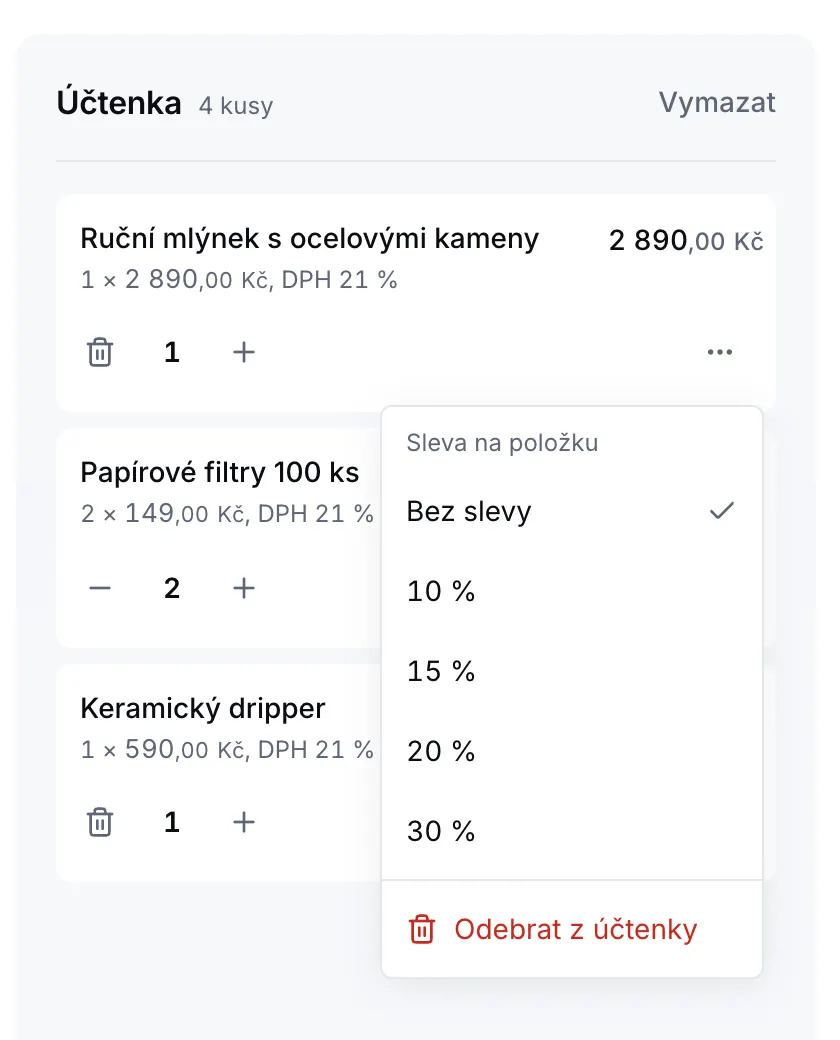
Účtenka pak ukáže Mezisoučet, Slevu a výslednou částku. Sleva se dává na jednotlivé položky, sleva na celou účtenku není.
Když je účtenka hotová, přijměte platbu. Postup je v Platby v pokladně.