Nastavení firmy a faktur
Fakturační údaje, bankovní účty, měny, číselné řady, text v patičce a podpis na fakturách v invo.space.
Všechno, co se tiskne na doklady, nastavíte v Nastavení (menu účtu vlevo dole). Nejrychlejší cesta je Vzhled faktury: ukáže náhled faktury a vy kliknete na část, kterou chcete změnit.
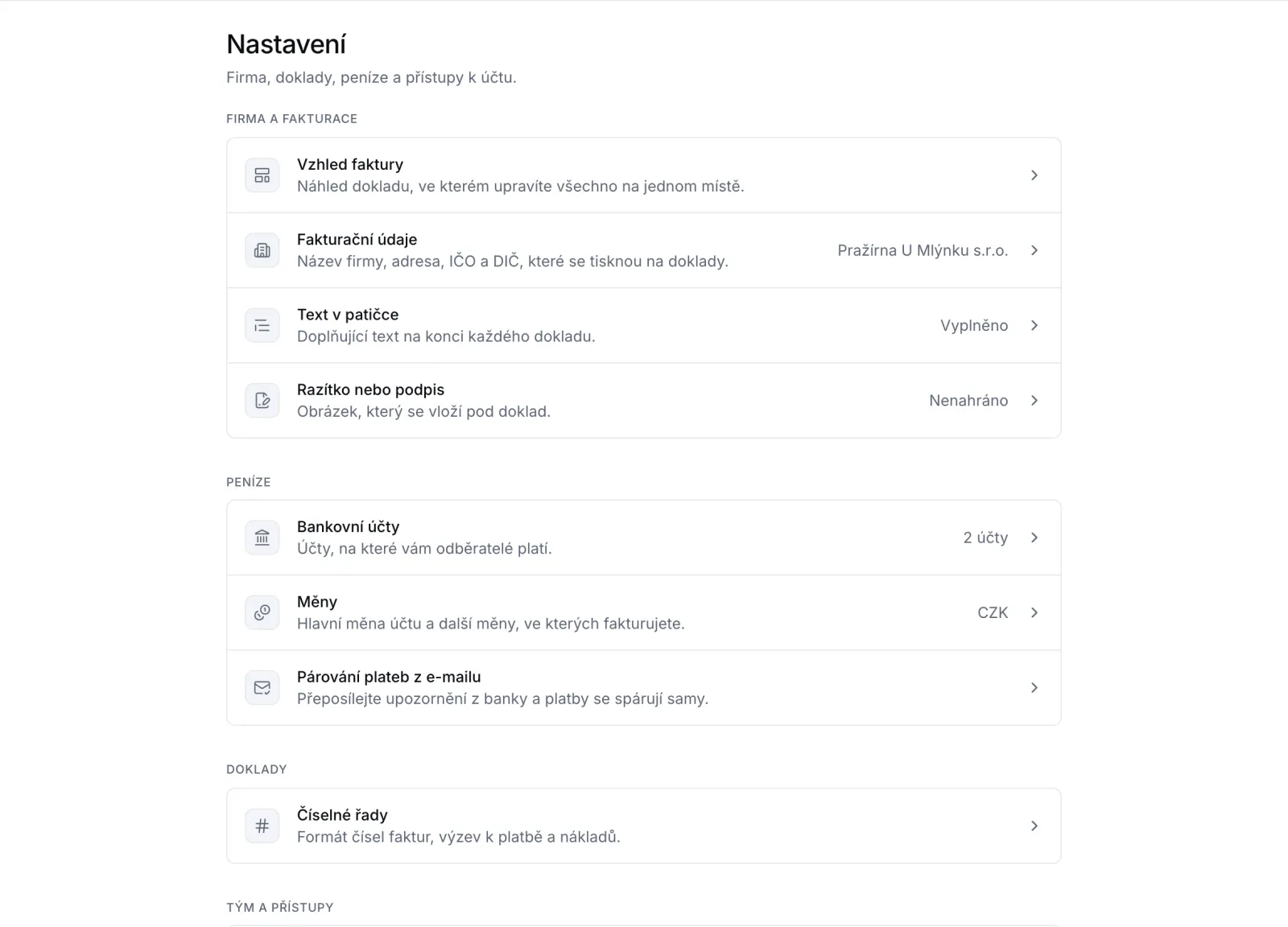
Nastavení vidí a mění jen vlastník a správce účtu.
Vzhled faktury
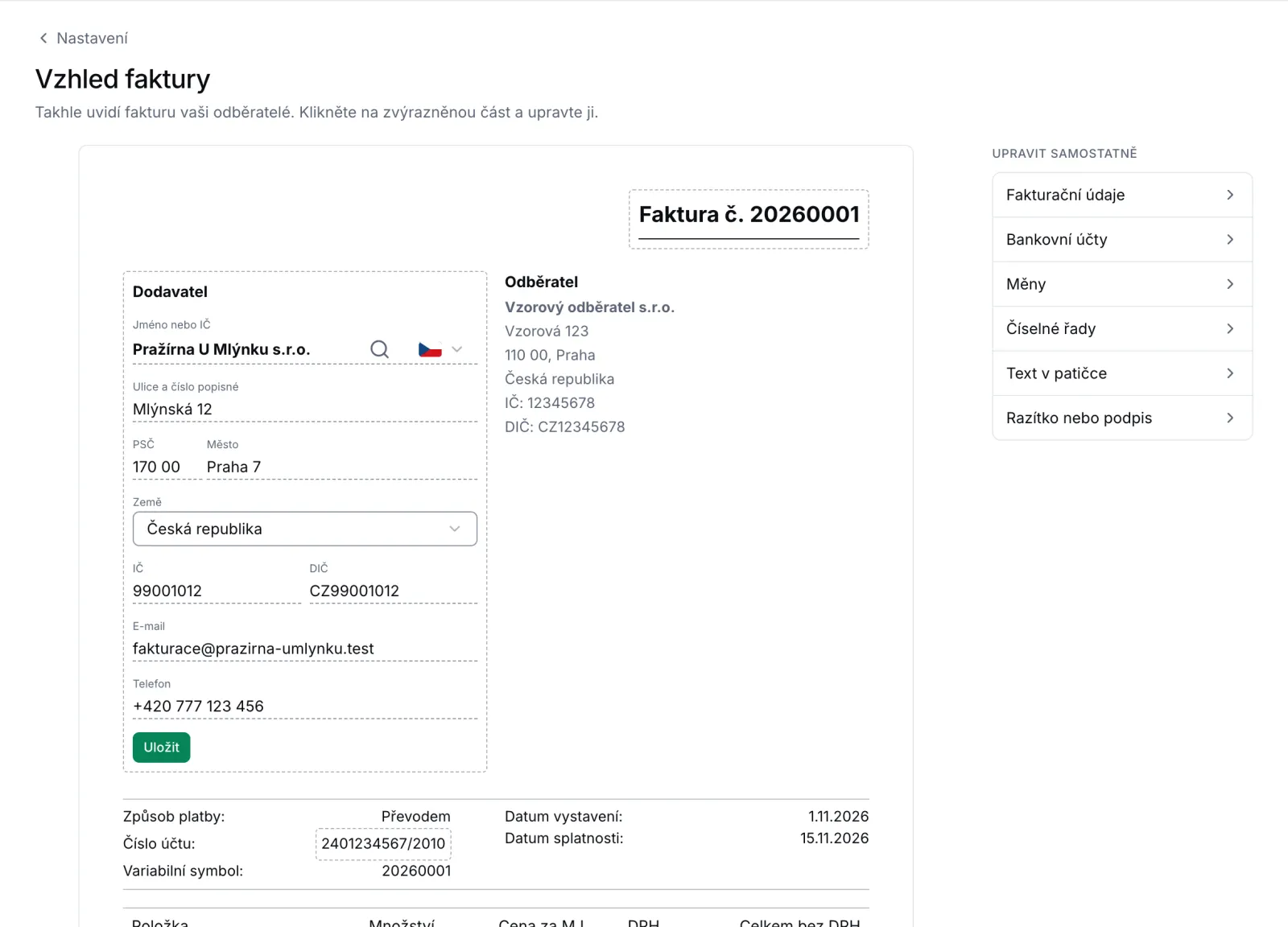
V Nastavení > Vzhled faktury vidíte fakturu tak, jak ji uvidí odběratel. Zvýrazněné oblasti jsou klikací: dodavatel, bankovní účet, číslo dokladu, text v patičce a razítko. Vpravo v panelu Upravit samostatně najdete odkazy na jednotlivá nastavení.
Fakturační údaje
Nastavení > Fakturační údaje jsou údaje dodavatele, které se tisknou na každý doklad: název, adresa, IČ, DIČ, e-mail a telefon.
- Do pole Jméno nebo IČ napište název firmy nebo IČ.
- Vyberte firmu z nabídky. Adresu a DIČ doplníme z ARES.
- Zkontrolujte údaje a klikněte na Uložit.
Dokud fakturační údaje nevyplníte, aplikace vás při vystavení první faktury přesměruje sem.
Bankovní účty pro fakturaci
V Nastavení > Bankovní účty zadáte účty, na které vám odběratelé platí. Klikněte na Přidat účet a vyplňte Název, Číslo účtu, Kód banky, případně IBAN a BIC/SWIFT. Účet označený Nastavit jako výchozí se předvyplní na nových dokladech.
Bankovní účet pro fakturaci jen říká, kam vám mají odběratelé platit. Aby se platby stahovaly a párovaly s fakturami, účet ještě propojte v sekci Banka.
Měny
V Nastavení > Měny vyberete Hlavní měnu účtu a Další měny. Hlavní měna se použije pro nové doklady a souhrny. Když zaškrtnete další měnu (třeba EUR), objeví se při vystavení faktury pole Měna. invo.space částky mezi měnami nepřepočítává, souhrny v cizí měně ukazuje zvlášť.
Číselné řady
V Nastavení > Číselné řady určíte, jak se číslují Faktury, Výzvy k platbě a Náklady. Každý typ má vlastní řadu.
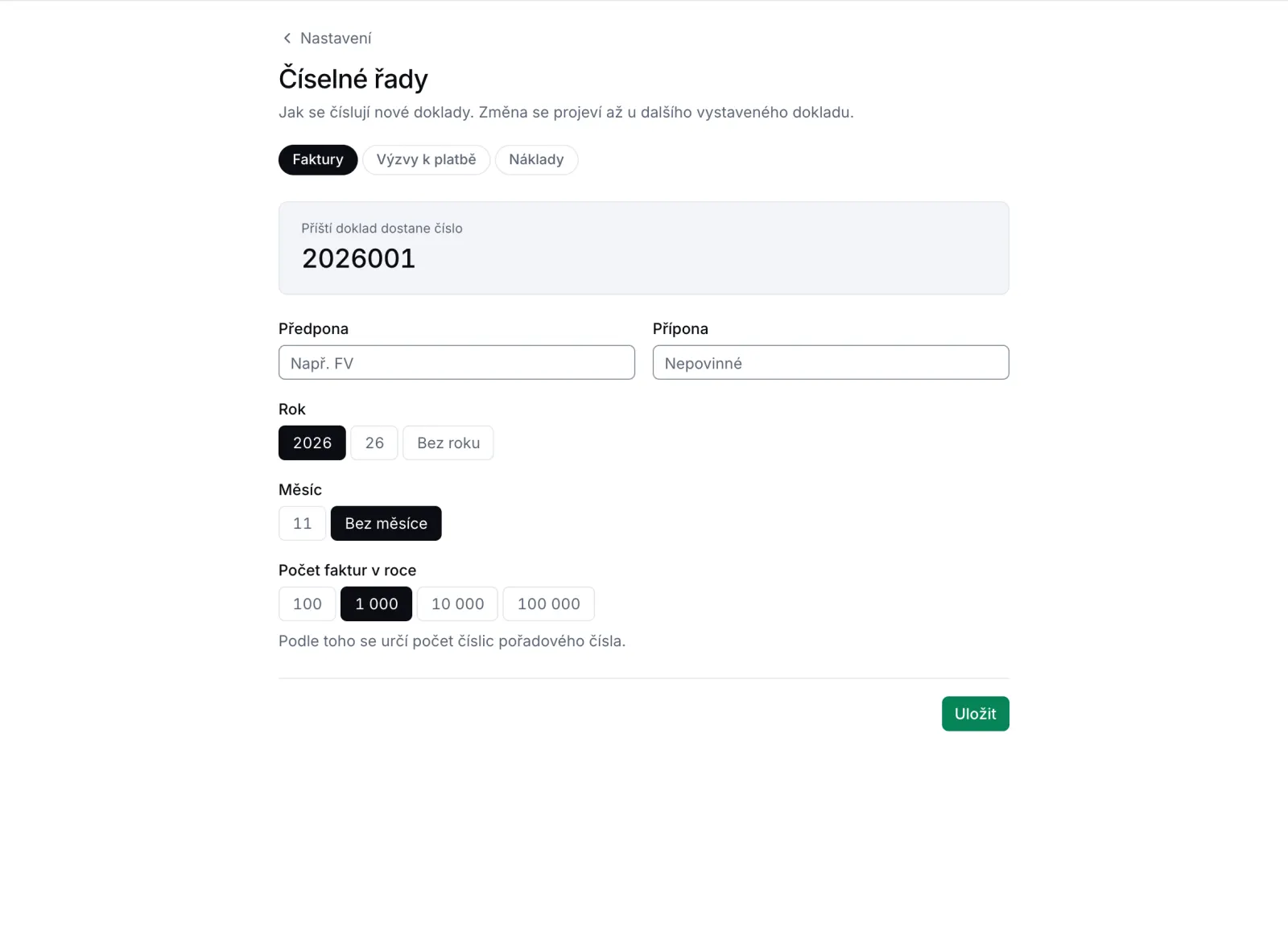
Číslo se skládá z těchto částí:
- Předpona, například
FV. - Rok ve tvaru 2026, 26, nebo Bez roku.
- Měsíc ve tvaru 11, nebo Bez měsíce.
- Přípona, text mezi datem a pořadovým číslem.
- Počet faktur v roce (100, 1 000, 10 000 nebo 100 000) určuje, kolik číslic má pořadové číslo.
Nahoře uvidíte, jaké číslo dostane příští doklad. Změna se projeví až u dalšího vystaveného dokladu.
Text v patičce
Nastavení > Text v patičce se vytiskne na konec každé faktury a výzvy k platbě. Hodí se pro další náležitosti, například: "Fyzická osoba zapsána v živnostenském rejstříku."
Razítko nebo podpis
V Nastavení > Razítko nebo podpis nahrajete obrázek, který se vloží pod každý doklad. Použijte sken razítka nebo podpisu.