Pokladna
Pokladna v invo.space pro prodej na místě, jak ji zapnete a nastavíte údaje na účtence, způsoby platby, sazby DPH a sklad.
Pokladna slouží k prodeji na místě: přidáte položky, přijmete platbu hotově, kartou nebo QR kódem a vytisknete účtenku. Běží v prohlížeči a umí odesílat tržby do EET 2.0. Najdete ji v menu Peníze > Pokladna.
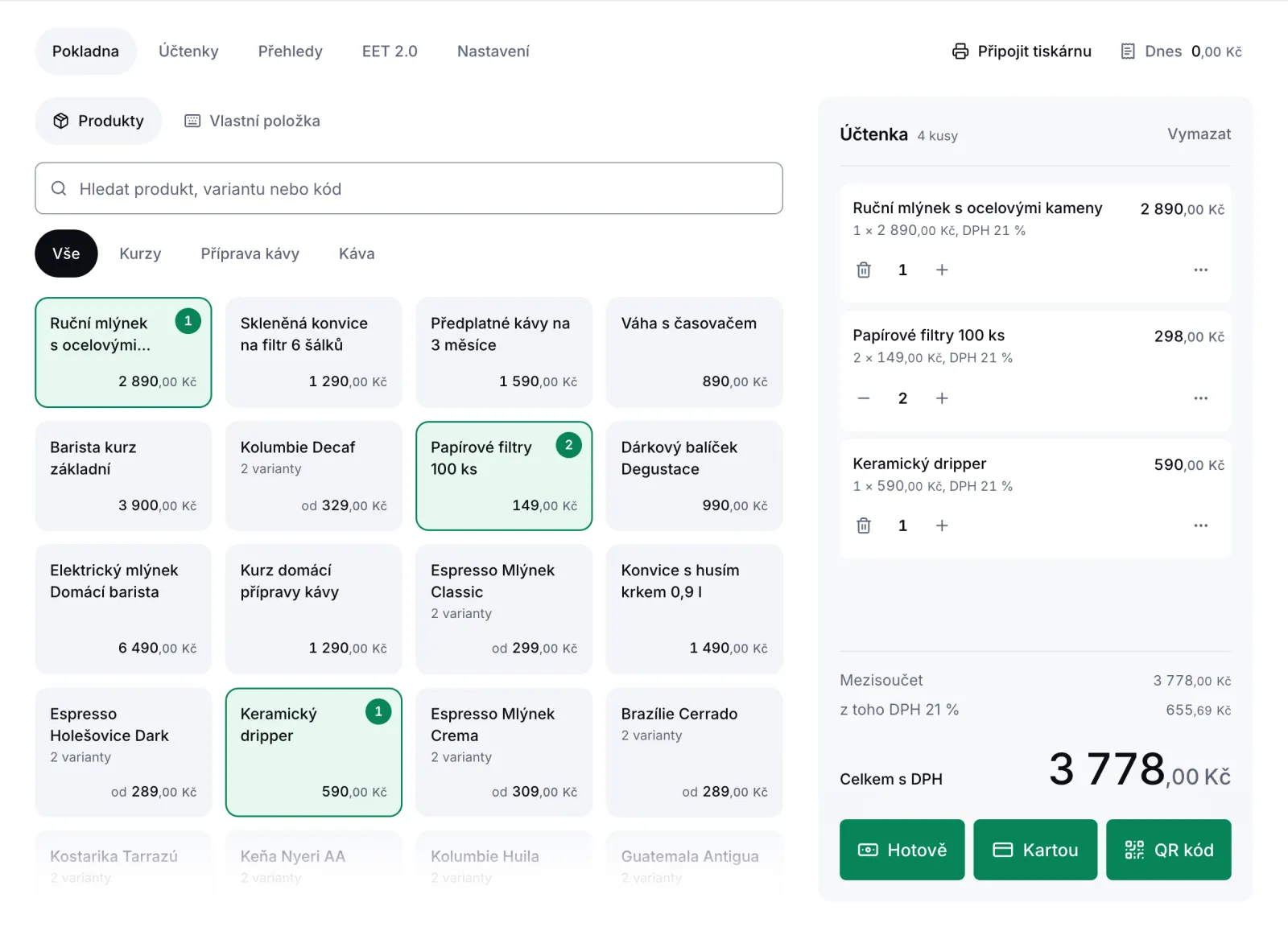
Zapnutí pokladny
Pokud Pokladnu v menu nevidíte, zapněte ji v Nastavení > Účet a moduly v části Moduly. Moduly může zapínat vlastník účtu.
Části pokladny
Nahoře v pokladně přepínáte:
- Pokladna: samotný prodej, viz Prodej a Platby.
- Účtenky: vystavené účtenky po dnech, viz Účtenky a přehledy tržeb.
- Přehledy: tržby za den a za měsíc.
- EET 2.0: záznamy odeslané do EET 2.0, viz EET 2.0.
- Nastavení: nastavení pokladny a EET 2.0.
Vpravo nahoře je tlačítko Připojit tiskárnu (tiskárna účtenek) a Dnes s dnešní tržbou. Kliknutím na Dnes otevřete dnešní účtenky a můžete je vytisknout znovu.
Nastavení pokladny
Než začnete prodávat, vyplňte Pokladna > Nastavení > Obecné. Dokud chybí údaje pro účtenku, pokladna vás na to upozorní.
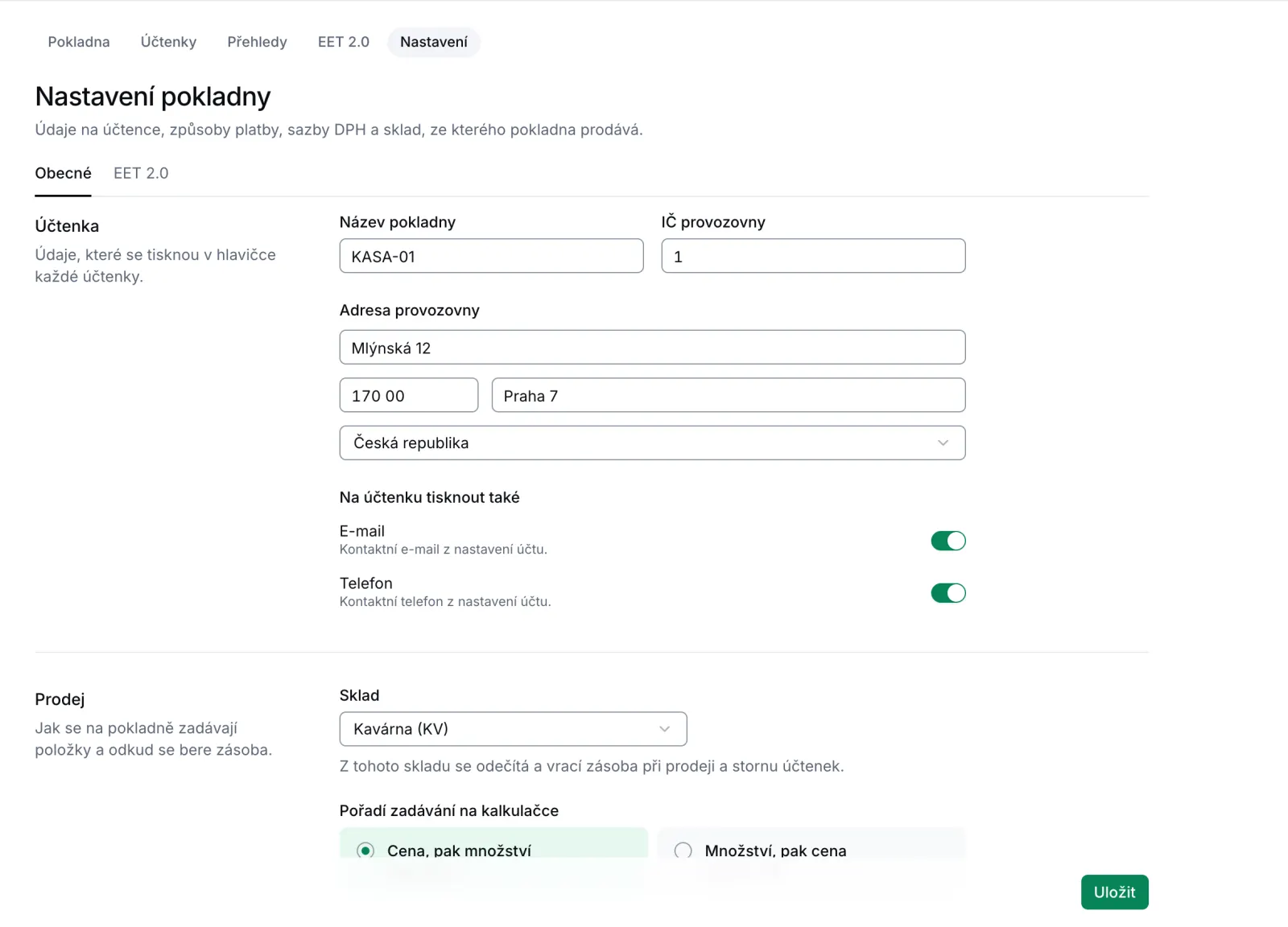
Účtenka: údaje v hlavičce každé účtenky.
- Název pokladny, například "Pokladna 1".
- IČ provozovny.
- Adresa provozovny: ulice, PSČ, město a země.
- Na účtenku tisknout také: E-mail a Telefon z nastavení účtu.
Prodej: jak se zadávají položky.
- Sklad: z tohoto skladu se odečítá a vrací zásoba při prodeji a stornu účtenek. Pole uvidíte, jen když máte zapnutý modul Sklad.
- Pořadí zadávání na kalkulačce: Cena, pak množství (89 × 3), nebo Množství, pak cena (3 × 89).
Způsoby platby: tlačítka, která pokladna nabídne. Aspoň jeden musí zůstat zapnutý.
- Hotově: platba v hotovosti.
- Kartou: na vlastním terminálu, bez propojení.
- QR kód: QR platba na obrazovce.
Sazby DPH: sazby, ze kterých se na pokladně vybírá. U každé zaškrtněte Povolená, jednu označte jako Výchozí. Výchozí se předvyplní u vlastní položky.
Změny uložíte tlačítkem Uložit vpravo dole.
Nastavení EET 2.0 mění vlastník nebo správce účtu. Postup je v EET 2.0.