Platby v pokladně
Jak v pokladně invo.space přijmete platbu hotově s výpočtem vrácení, kartou nebo QR kódem a jak změníte způsob platby.
Pod účtenkou jsou tlačítka Hotově, Kartou a QR kód. U hotovosti a karty platbu ještě potvrdíte tlačítkem Dokončit platbu. Teprve tehdy se účtenka uloží. QR platba se uloží hned a zobrazí se QR kód.
Která tlačítka pokladna ukazuje, nastavíte v nastavení pokladny.
Hotově
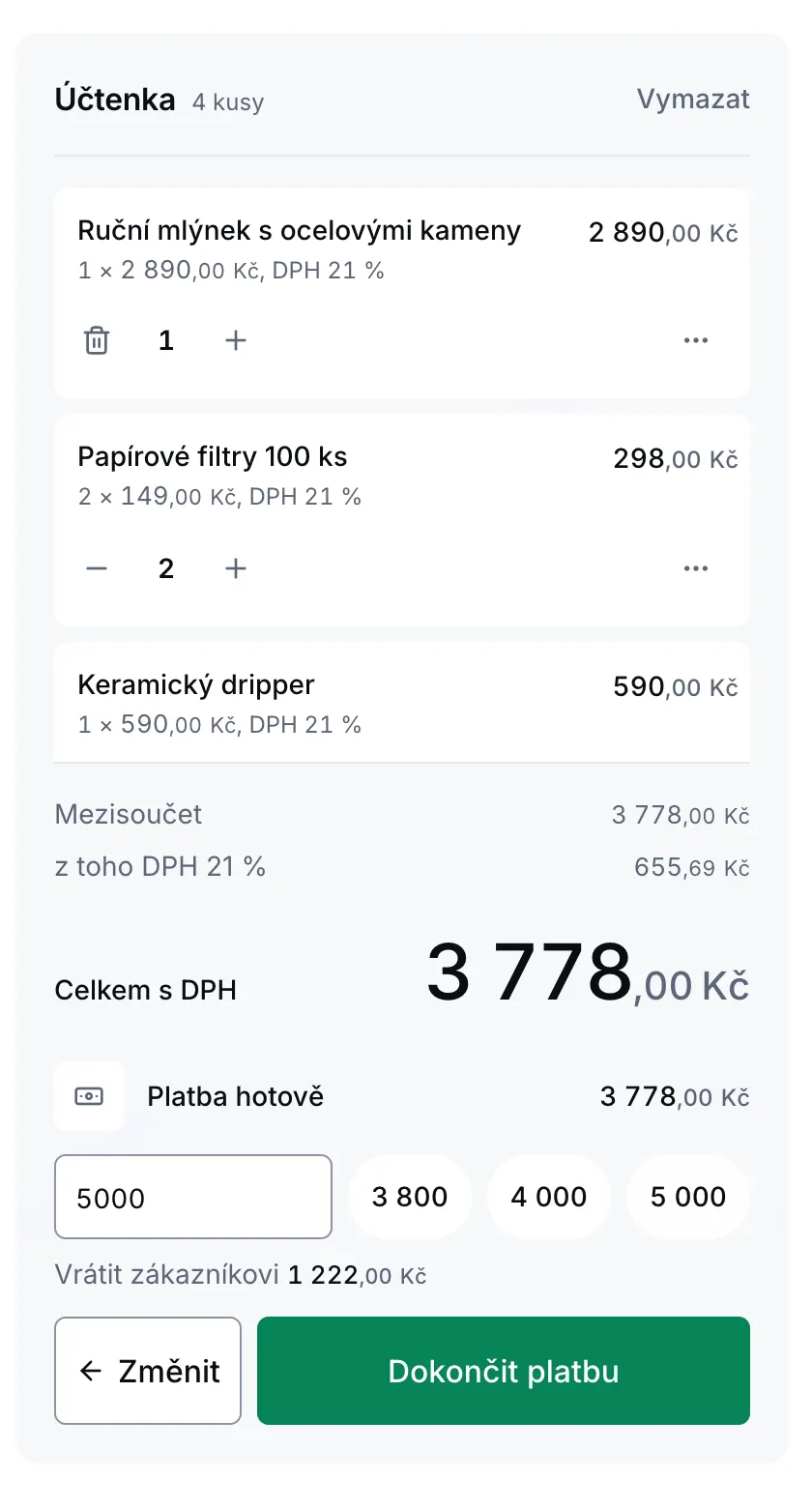
- Klikněte na Hotově.
- Do pole Přijato, Kč napište, kolik vám zákazník dal, nebo klikněte na jednu z nabízených zaokrouhlených částek.
- Pokladna ukáže Vrátit zákazníkovi a částku. Když je přijatá částka menší, ukáže Chybí.
- Klikněte na Dokončit platbu.
Přijatou částku zadávat nemusíte. Slouží jen k výpočtu, kolik vrátit.
Kartou
- Klikněte na Kartou.
- Nechte zákazníka zaplatit na vašem platebním terminálu.
- Klikněte na Dokončit platbu.
Pokladna s terminálem propojená není. Částku na terminál zadáváte sami.
QR kód
- Klikněte na QR kód.
- Zobrazí se okno Platba QR kódem. Zákazník naskenuje kód v aplikaci své banky.
- Po zaplacení klikněte na Hotovo.
QR platba potřebuje IBAN ve vašich fakturačních údajích. Bez něj je tlačítko neaktivní. Platbu na účtu ověříte v bance, pokladna ji neověřuje.
Po zaplacení
Pokladna napíše "Zaplaceno hotově, účtenka je uložená" (případně kartou nebo QR kódem). Pak můžete:
- Vytisknout účtenku na připojené tiskárně, viz Tiskárna účtenek,
- začít Novou účtenku,
- Otevřít účtenku v PDF,
- u QR platby Znovu ukázat QR kód.
Pokud máte zapnuté EET 2.0, účtenka se po zaplacení odešle automaticky a výsledek uvidíte v oznámení.
Změna způsobu platby
Dokud platbu hotově nebo kartou nedokončíte, vrátíte se tlačítkem Změnit a vyberete jiný způsob. Po dokončení se způsob platby ve webové pokladně měnit nedá. V připravované mobilní aplikaci ho půjde změnit i po zaplacení, dokud nezačnete další účtenku.