Účtenky a přehledy tržeb
Kde v pokladně invo.space najdete vystavené účtenky, jak k účtence vystavíte fakturu, smažete ji a sledujete denní a měsíční tržby.
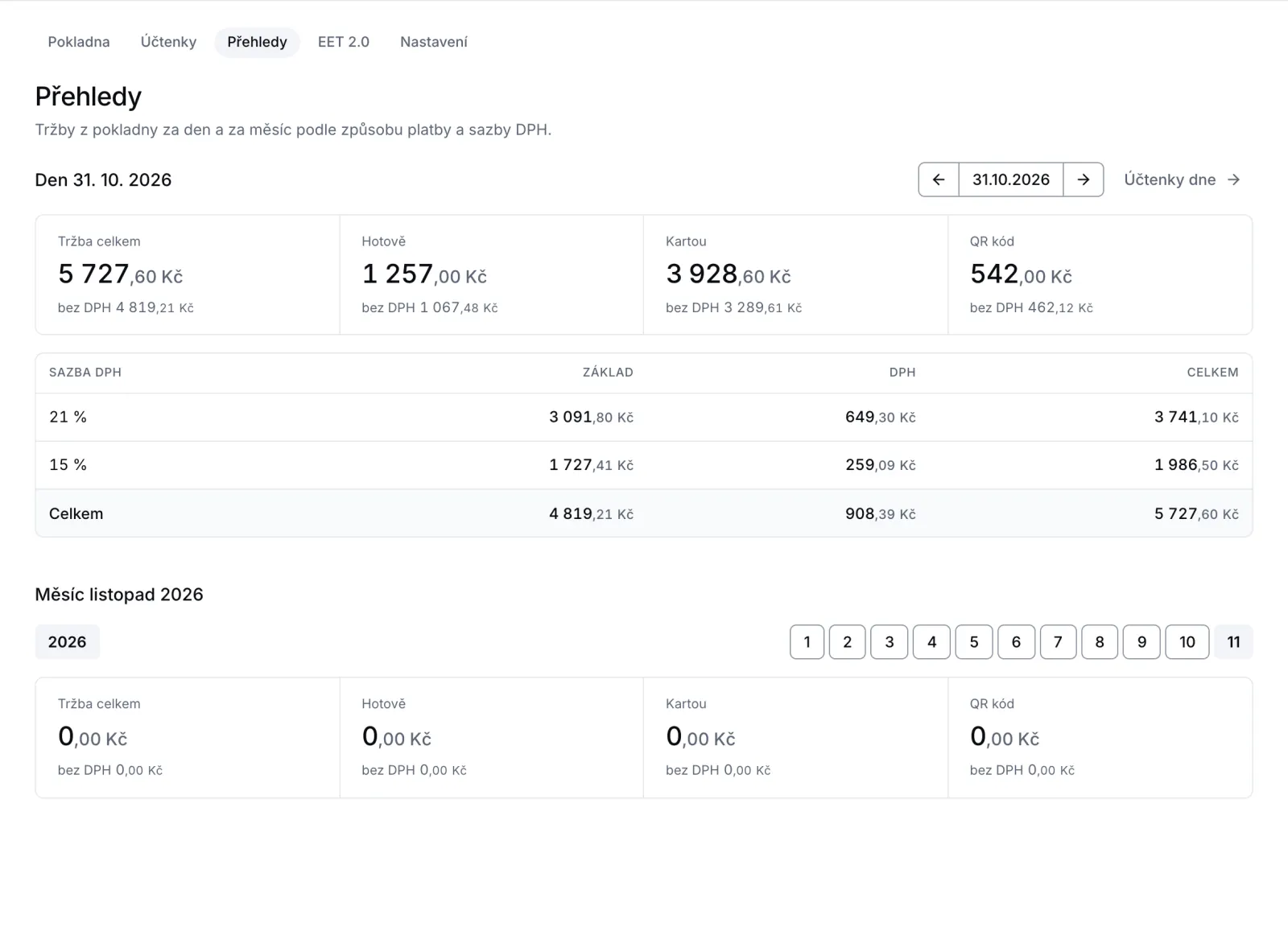
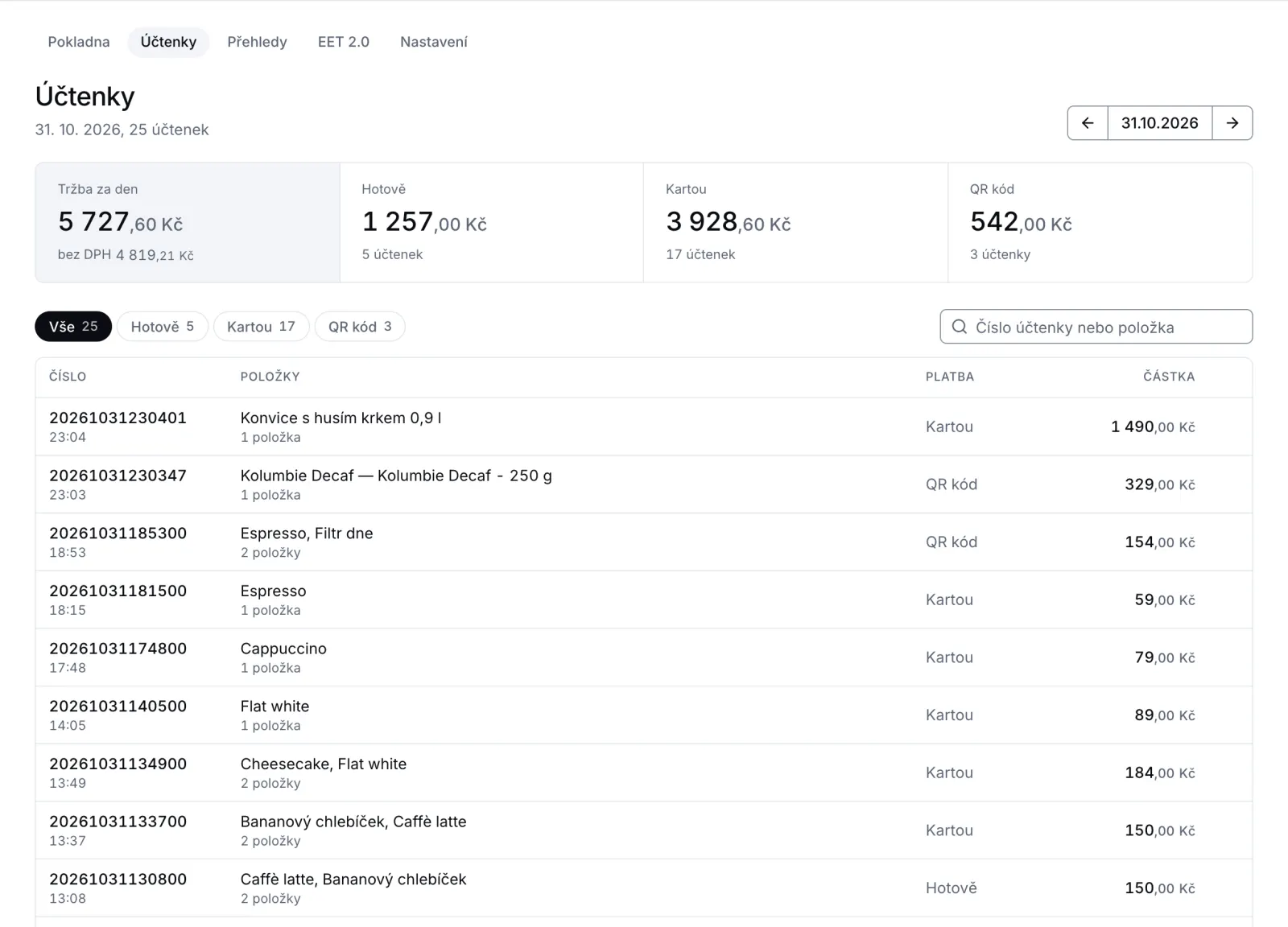
Všechny účtenky najdete v Pokladna > Účtenky, seřazené po dnech. Kliknutím na účtenku otevřete detail, odkud ji stáhnete v PDF, vytisknete, nebo k ní vystavíte fakturu. Tržby za den a měsíc ukazují Přehledy.
Seznam účtenek
- Den přepnete šipkami nebo výběrem data vpravo nahoře.
- Nahoře vidíte Tržbu za den a součty Hotově, Kartou a QR kód. Kliknutím na součet seznam vyfiltrujete.
- Do pole Číslo účtenky nebo položka napište, co hledáte.
Detail účtenky
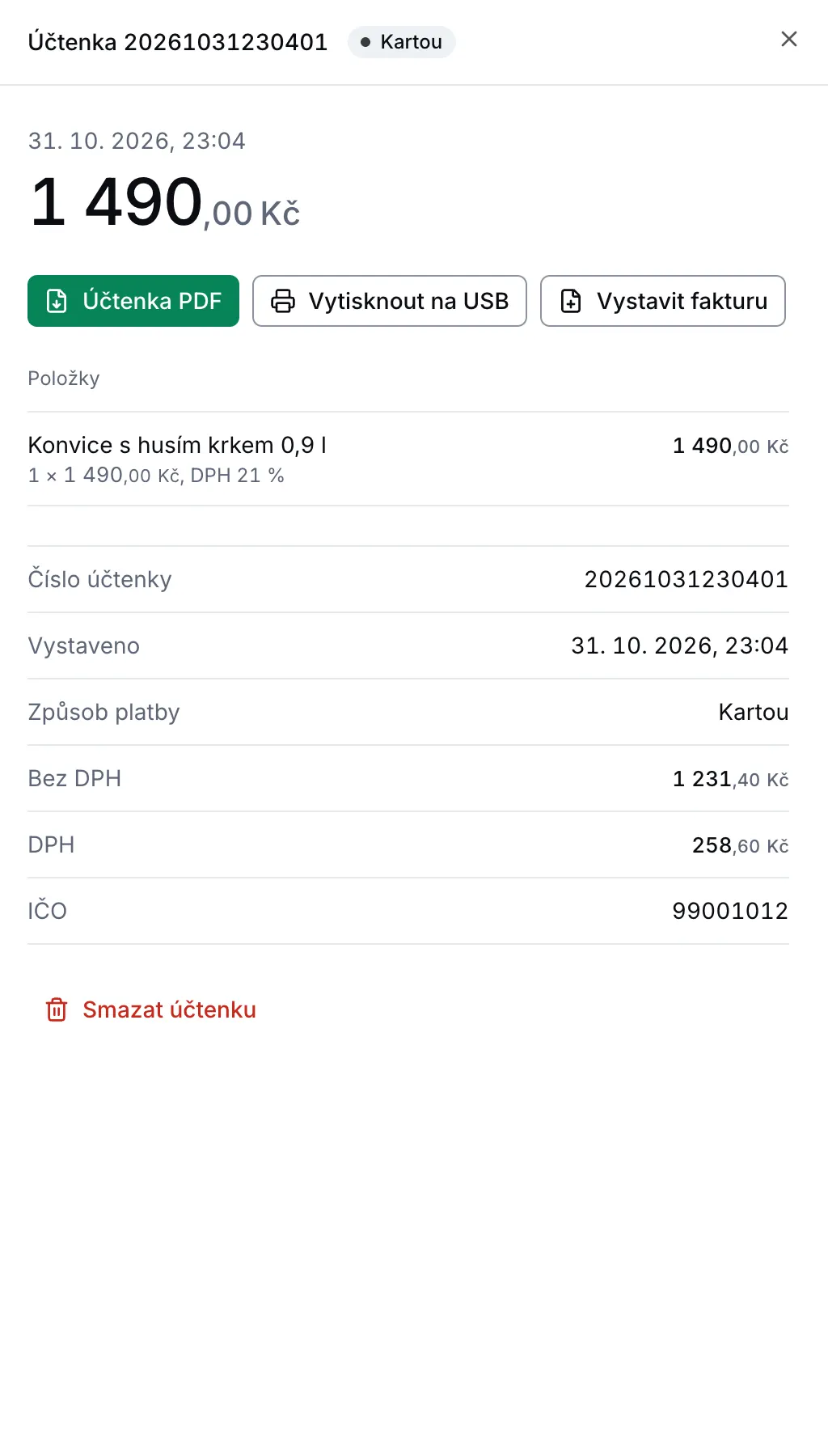
V detailu účtenky najdete:
- Účtenka PDF pro stažení nebo poslání zákazníkovi,
- Vytisknout na USB, pokud máte připojenou tiskárnu,
- Vystavit fakturu, nebo Zobrazit fakturu, když už faktura existuje,
- položky, číslo účtenky, čas vystavení, způsob platby a DPH,
- stav odeslání do EET 2.0, pokud ho používáte.
Faktura z účtenky
Když zákazník chce k nákupu fakturu:
- Otevřete účtenku a klikněte na Vystavit fakturu.
- Otevře se nová faktura s položkami z účtenky. Datum vystavení, DUZP a splatnost jsou podle data účtenky a faktura je rovnou zaplacená.
- Vyberte odběratele (třeba podle IČ z ARES).
- Klikněte na Vytvořit fakturu.
Faktura se s účtenkou propojí a v poznámce je "Doklad k účtence č." s číslem účtenky. Zásoba se ze skladu podruhé neodečte.
Smazání účtenky
V detailu účtenky klikněte na Smazat účtenku a potvrďte. Akci nejde vrátit. Pokud používáte sklad, zásoba se vrátí do skladu.
Smazání účtenky se do EET 2.0 neodesílá. Pokud jste účtenku už do EET 2.0 odeslali, poraďte se s účetní, jak tržbu opravit.
Přehledy tržeb
Pokladna > Přehledy ukazují tržby za den a za měsíc:
- Tržba celkem a částky Hotově, Kartou a QR kód, vždy i bez DPH,
- tabulku podle sazby DPH se sloupci Základ, DPH a Celkem.
Den vyberete nahoře, měsíc v části s měsíčním přehledem. Odkaz Účtenky dne otevře účtenky vybraného dne.