Náklady
Jak v invo.space evidujete přijaté faktury a účtenky, nahrajete doklad k automatickému vytěžení nebo zadáte náklad ručně.
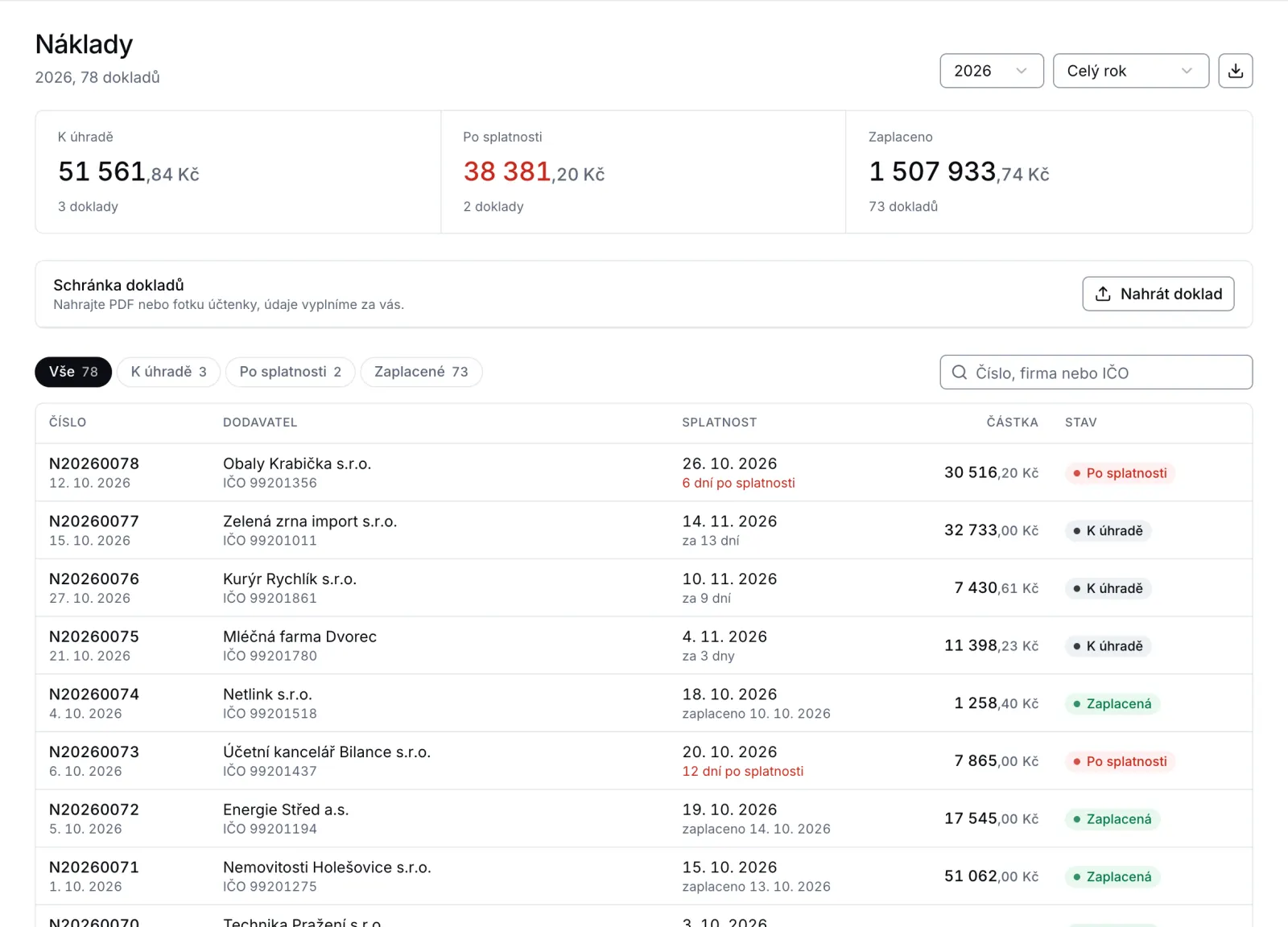
Náklad přidáte nejrychleji tak, že nahrajete doklad: v Doklady > Náklady klikněte na Nahrát doklad, vyberte PDF nebo fotku a invo.space z ní údaje vytěží. Náklad pak jen zkontrolujete. Když chcete, zadáte ho i ručně.
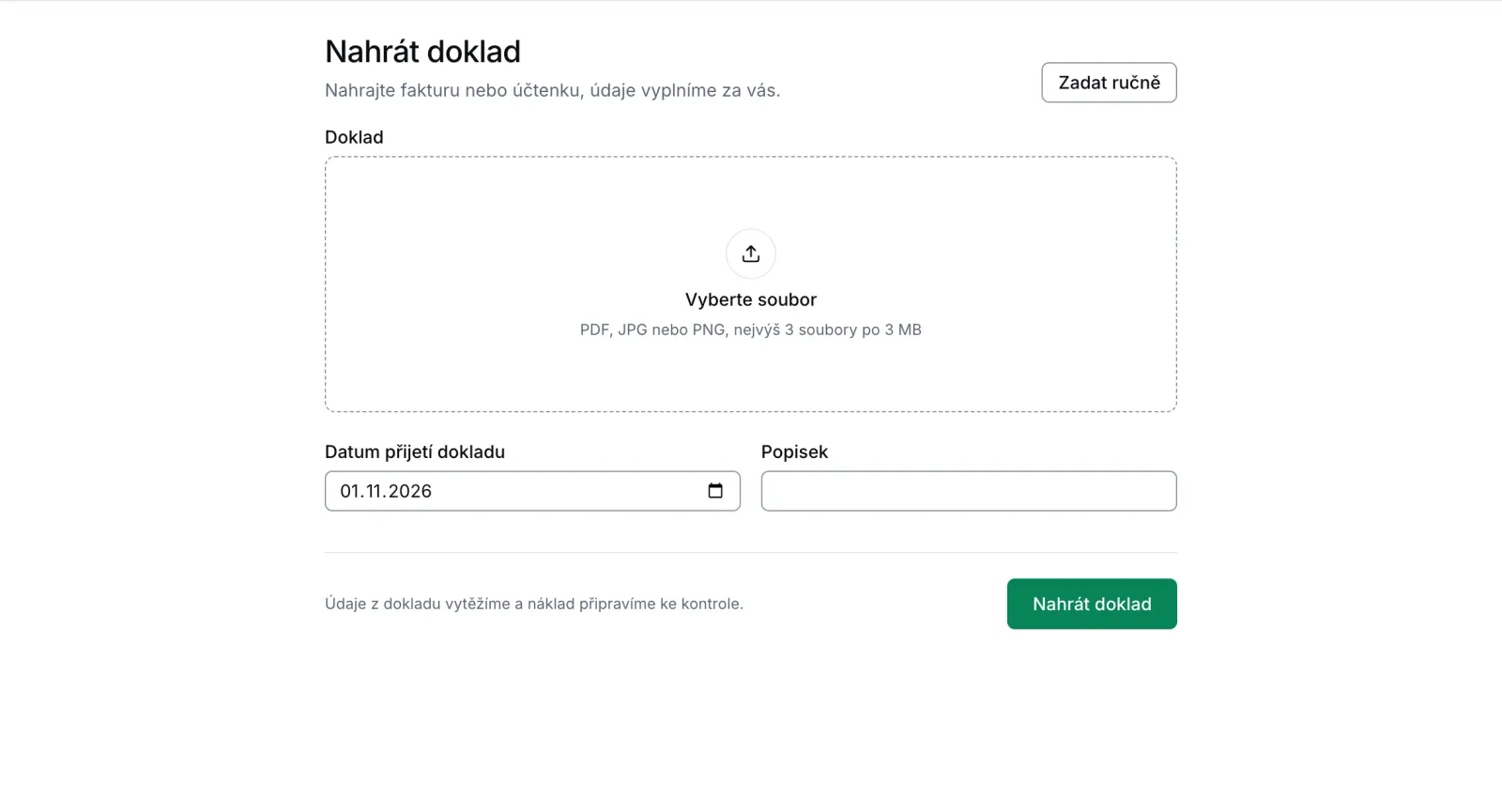
Nahrání dokladu
- Klikněte na Vytvořit > Náklad, nebo v seznamu nákladů na Nahrát doklad.
- Do pole Doklad přetáhněte soubor, nebo klikněte na Vyberte soubor. Přijímáme PDF, JPG nebo PNG, nejvýš 3 soubory po 3 MB.
- Zkontrolujte Datum přijetí dokladu a napište Popisek.
- Klikněte na Nahrát doklad.
Co se stane potom:
- Náklad byl automaticky vytvořen z dokladu. Údaje jsme přečetli a náklad je připravený. Otevřete ho přes Zobrazit náklad a zkontrolujte.
- Doklad byl uložen, ale nepodařilo se ho automaticky zpracovat. Soubor je uložený ve Schránce dokladů v seznamu nákladů. Údaje doplňte ručně.
- Tento doklad už byl nahrán. Stejný doklad už v invo.space máte. Tlačítkem Zobrazit existující náklad ho otevřete.
Pokud dodavatel posílá fakturu ve formátu ISDOC (samostatně, nebo vloženou v PDF), přečteme ji přesně podle dat v souboru. U ostatních PDF a fotek údaje vytěžíme automaticky, proto je vždy zkontrolujte.
Ruční zadání nákladu
Na stránce Nahrát doklad klikněte na Zadat ručně. Formulář je podobný faktuře, jen místo odběratele vyplníte Dodavatele. Navíc má tato pole:
- Datum přijetí faktury: určuje období, kdy můžete nárokovat odpočet DPH.
- Původní číslo dokladu: číslo faktury od dodavatele.
- Typ dokladu: Faktura, Účtenka, nebo Jiné.
- Daňově uznatelný náklad a případně Poměrný odpočet.
Náklad uložíte tlačítkem Vytvořit náklad. Náklady mají vlastní číselnou řadu.
Úhrada nákladu
V seznamu nákladů vidíte součty K úhradě, Po splatnosti a Zaplaceno. Zaplacený náklad označíte stejně jako fakturu, viz Označení jako zaplacené.