Faktury
Jak v invo.space vystavíte fakturu, nastavíte DUZP, splatnost, položky s DPH a měnu a kde fakturu stáhnete v PDF nebo ISDOC.
Fakturu vystavíte tlačítkem Nová faktura vpravo nahoře. Formulář má čtyři části: Odběratel, Položky, Platba a termíny a Poznámka na dokladu. Vpravo vidíte živý náhled. Fakturu uložíte tlačítkem Vytvořit fakturu.
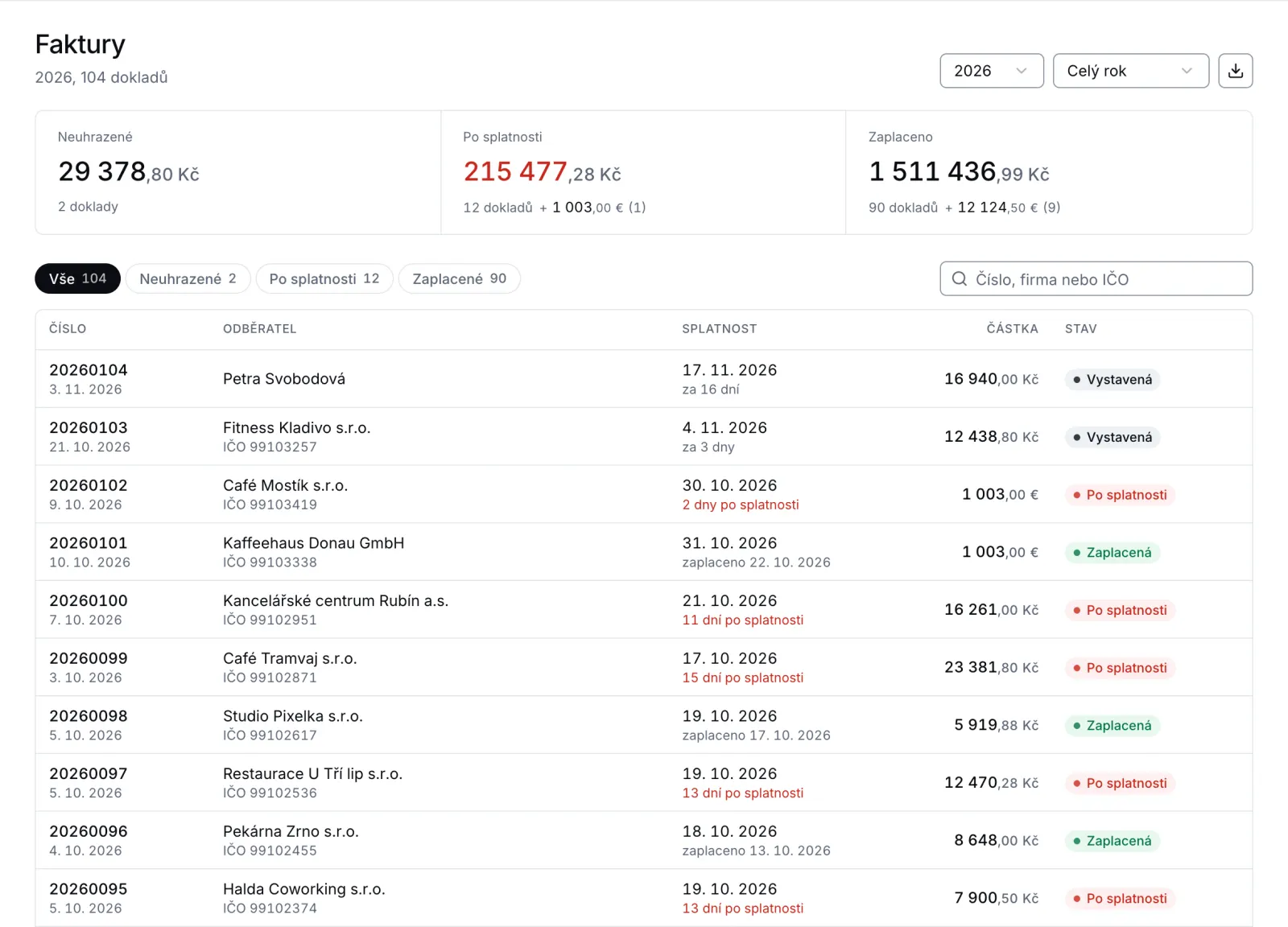
Seznam faktur
V Doklady > Faktury vidíte faktury za vybraný rok a měsíc. Nahoře jsou součty Neuhrazené, Po splatnosti a Zaplaceno. Faktury v jiné měně, než je hlavní, se sčítají zvlášť.
- Filtry Vše, Neuhrazené, Po splatnosti a Zaplacené zúží seznam.
- Do pole Číslo, firma nebo IČO napište, co hledáte.
- Kliknutím na fakturu otevřete boční panel s rychlými akcemi: Označit jako zaplacené, Odeslat, Upravit a PDF. Najdete tam i Odkaz na doklad, který můžete poslat odběrateli.
Faktura může mít stav Vystavená, Odeslaná, Zaplacená, Po splatnosti nebo Zrušená.
Odběratel
Do pole Jméno nebo IČ napište název firmy nebo IČ. Nabídnou se vaše kontakty a firmy z ARES. Když vyberete firmu z ARES, adresa a DIČ se vyplní a kontakt se uloží. Pro odběratele bez IČ klikněte na Zadat ručně. Víc o kontaktech v Kontakty.
Položky
Každý řádek má Položku (popis), Množství, měrnou jednotku (například ks nebo h), Cenu za jednotku a u plátců DPH sazbu DPH. Další řádek přidáte tlačítkem Přidat položku. Pořadí změníte přetažením za úchyt vlevo. Řádek odeberete křížkem, pro jistotu na něj klikněte dvakrát.
Pokud máte zapnutý Katalog, při psaní popisu se nabídnou vaše produkty a varianty. Po výběru se doplní název a cena.
Cena může mít nejvýš 2 desetinná místa. Dole vidíte Celkem bez DPH, DPH a K úhradě.
Neplátci DPH
Pokud nejste plátce DPH, formulář sloupec DPH ani pole DUZP neukazuje a faktura se vystaví bez daně.
Datum vystavení a DUZP
Datum vystavení je předvyplněné na dnešek. DUZP (datum uskutečnění zdanitelného plnění) vidí jen plátci DPH. Ve výchozím stavu je stejné jako datum vystavení a s ním se i mění. Jiné datum nastavíte tlačítkem Změnit. Zpět se vrátíte přes Stejné jako vystavení.
Číslo faktury obsahuje rok. Datum vystavení proto nejde přesunout do jiného roku, než do kterého patří číslo dokladu. Když potřebujete doklad s jiným rokem, vystavte nový.
Splatnost
V poli Splatnost vyberte Ihned, 7 dní, 10 dní, 14 dní, 15 dní nebo 30 dní. Splatnost se počítá od data vystavení a posune se, když datum vystavení změníte. Konkrétní datum vyberete v kalendáři vedle.
Způsob platby, účet a variabilní symbol
- Způsob platby: Bankovní převod, Hotově, Kartou, Dobírka, nebo Jiné.
- Bankovní účet: vyberete, pokud jich máte víc. Předvyplní se výchozí účet z nastavení.
- Variabilní symbol: nechte Automaticky a použije se číslo faktury. Podle něj se pak páruje platba.
Měna
Pole Měna se ukáže, když máte v Nastavení > Měny zapnutou další měnu, třeba EUR. Celá faktura je pak v této měně. invo.space kurzem nepřepočítává.
Poznámka na dokladu
Text v části Poznámka na dokladu se zobrazí na faktuře nad položkami. Hodí se pro údaje, které se týkají jen této faktury.
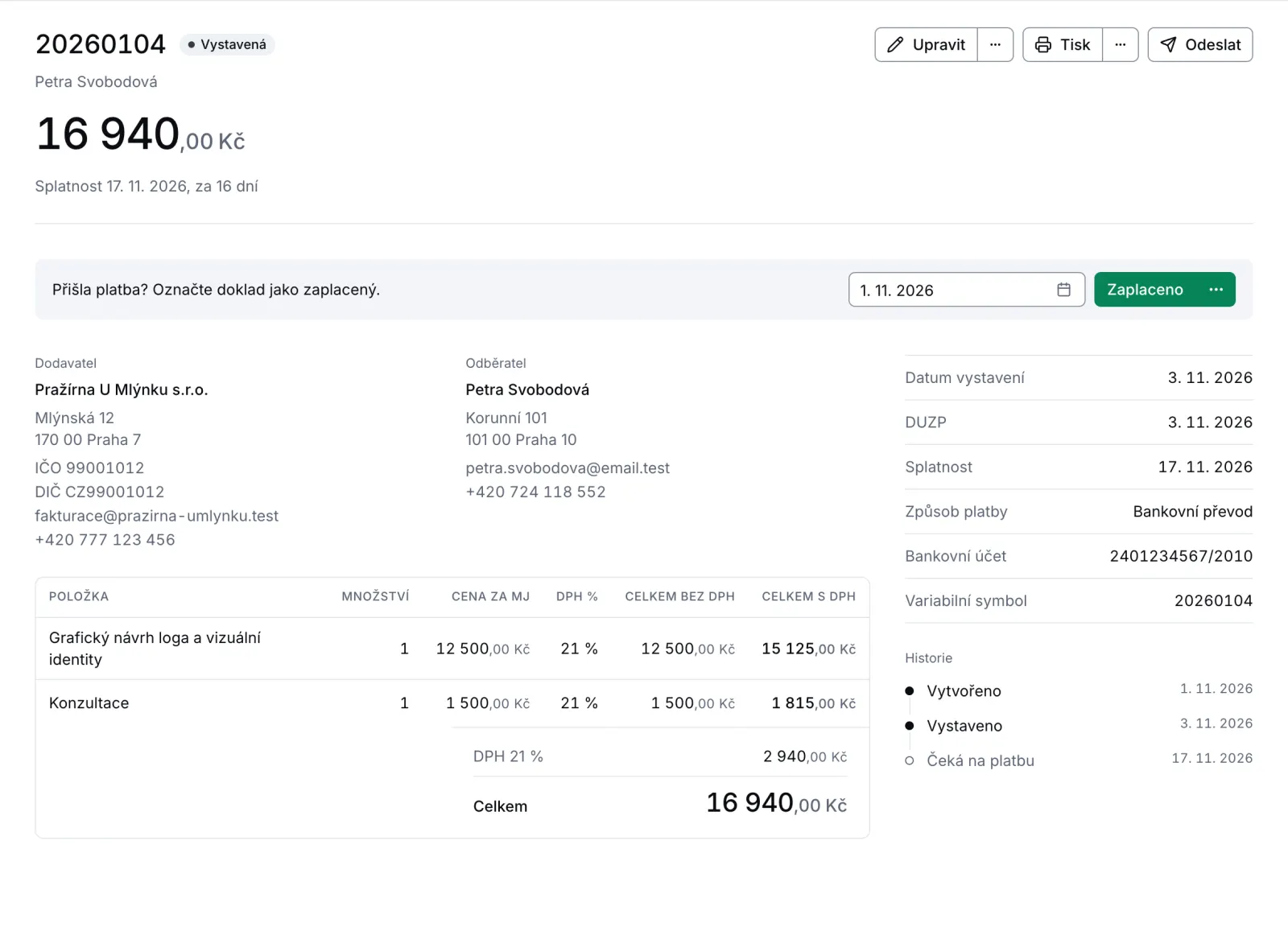
Detail faktury
Po uložení se otevře detail faktury. Najdete tu:
- Upravit a v menu vedle (tři tečky) Vystavit odběrateli znovu. Otevře novou fakturu se stejným odběratelem.
- Tisk: otevře fakturu v PDF. V menu vedle stáhnete ISDOC pro účetní program.
- Odeslat: pošle fakturu e-mailem, viz Odeslání e-mailem.
- Pruh Přišla platba? Označte doklad jako zaplacený., viz Označení jako zaplacené.
- Historii dokladu: vytvořeno, vystaveno, zaplaceno nebo čeká na platbu.
Faktura z účtenky
Z účtenky z pokladny vystavíte fakturu jedním kliknutím. Postup je v Účtenky a přehledy tržeb.